課題

使う業務サービスは増えましたが、互いにつながっていません。

メール、メッセンジャー、会議、決裁をそれぞれ別の会社のサービスで使っているため、ログインとデータがサービスごとに分かれ、各サービスに付いたAIもその中のことしか知りません。

01

データが散らばる

会話、文書、メール、会議、決裁が、それぞれ別のサービスに別々に蓄積されます。

02

権限と記録もばらばら

サービスごとにアカウント、権限、監査記録が異なり、組織全体を管理するのが困難です。

03

AIは断片しか見ない

メールから始まり会議や決裁へとつながる実際の業務全体を理解し、引き継いで実行することができません。

AI Native

いまの業務環境は、AIを同僚として迎える準備ができていません。

いま多くの会社が、使ってきたメール、メッセンジャー、決裁、文書、ERPにAI機能をひとつずつ加えて使っています。しかしこれらのシステムは、人が画面を見て自ら入力し処理するようにつくられているため、後から加えたAIは画面ごとに文章を要約したり下書きを書いたりする補助役にとどまります。複数のシステムをまたいで仕事を引き受け、会社のルールに沿って処理し、結果を報告する同僚にはなれません。crewai.workは、AI Crewが組織の一員として働くことを前提に、最初から新しくつくりました。

区分既存の業務環境にAIを加えた方式
人が自ら処理するようにつくられたシステム + AI機能
crewai.work
最初から人とAIが共に働けるように設計
設計の出発点人が行っていた仕事を画面に移し、人が自ら処理。AIと共に働くことは考慮されていない人とAI Crewがひとつの組織で共に働くことを前提に設計
AIの位置づけメニューの中の要約・作成ボタン。必要になるたびに人が呼び出さないと動かない組織図にいるチームの一員。仕事を引き受け、分からなければ先に尋ね、結果を報告
会社への理解いま開いている文章1件だけを見る誰がどのチームか、どの業務と資料がつながっているかを把握して判断
データメール・決裁・掲示板が別々に蓄積され、AIがまたいで見られないすべてのサービスがひとつの組織の上でつながる
仕事の流れメールの内容を人が決裁フォームや予定に書き写さないとつながらないメール → 予定 → タスク → 決裁と、AI Crewが続けて準備
権限と記録AIが何を見て何をしたかが残らない人と同じ権限の範囲で働き、AI Crewが行ったこともすべて記録
AIを加えて使う業務環境の朝
  1. メール、決裁の一覧、予定をひとつずつ開いて確認します。
  2. メールの内容を決裁フォームに書き写し、予定は別に登録します。
  3. 長い文章があれば、AI要約ボタンを押してみます。

整理して書き写す作業は、いまも人の役目です。

crewai.workでの朝
  1. 出社したら、AI CrewがまとめたTodayレポートで今日やることを確認します。
  2. AI Crewが準備した返信の下書き、決裁の起案、予定の提案を、根拠とあわせて確認します。
  3. 送るか、申請するか、直すかだけを決めます。

整理と準備はAI Crewが、決定は人が行います。

人とAI Crewが共に働くかたち

人は任せて決め、AI Crewは準備して報告します。

AI Crewは同僚の社員のように仕事を受けて処理します。人が仕事を任せると、AI Crewが資料を探して下書きをつくり報告し、送信や決裁といった決定は人が行います。すべてのサービスの上部にあるAI Crewのコマンド画面で、この流れがひとつにつながります。

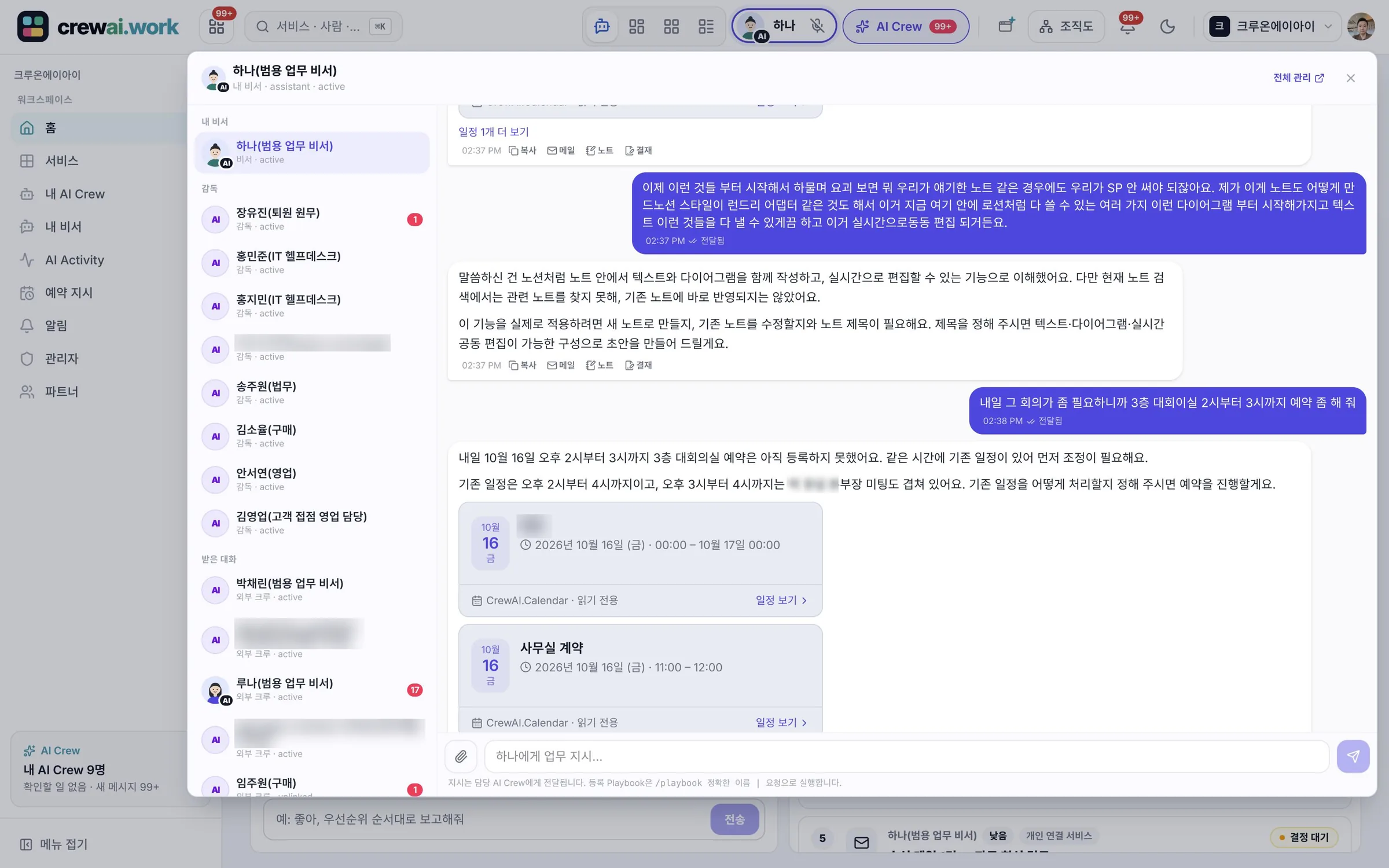
会議室の予約を任せると、AI Crewが重なる予定を見つけて先に尋ねたAI Crewのコマンド画面の実際の画面
会議室の予約を任せると、AI Crewが重なる予定を見つけ、どうするかを先に尋ねました。
01
人

仕事を任せます

コマンド画面やメッセンジャーで、同僚に話しかけるように任せます。「明日の午後2時に3階の会議室を押さえて」のように。

02
AI Crew

調べて、分からなければ先に尋ねます

許可されたメール・予定・文書を確認します。重なる予定や足りない情報があれば、自分だけで決めずに尋ねます。

03
AI Crew

下書きと根拠を届けます

メールの返信、決裁の起案、予定の提案をつくり、何を見てそう判断したのかもあわせて示します。

04
人

確認して決定します

送信、決裁、重要な変更は、担当者が確認してからでなければ進みません。AI Crewが単独で決めることはありません。

AI Crewの採用

人を採用するように、必要な専門家AI Crewを採用します。

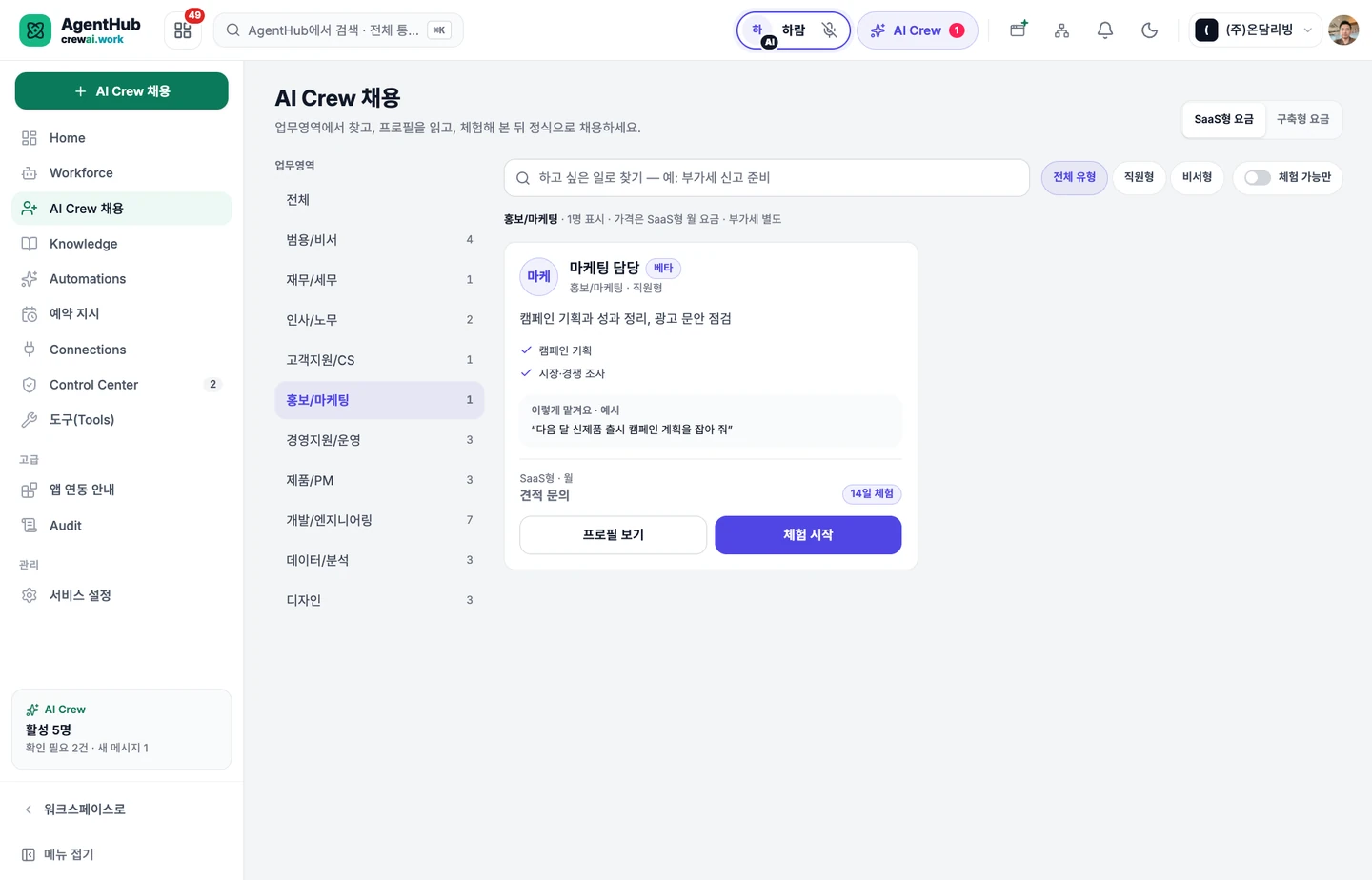
AgentHubで業務分野ごとのAI Crewの履歴書形式のプロフィールを見て、お試しで使ってみたうえで正式に採用し、チームに配置します。

AI Crewの採用と成長を詳しく見る →
AgentHubのAI Crew採用一覧の実際の画面 — 業務分野の分類とマーケティング担当のカード
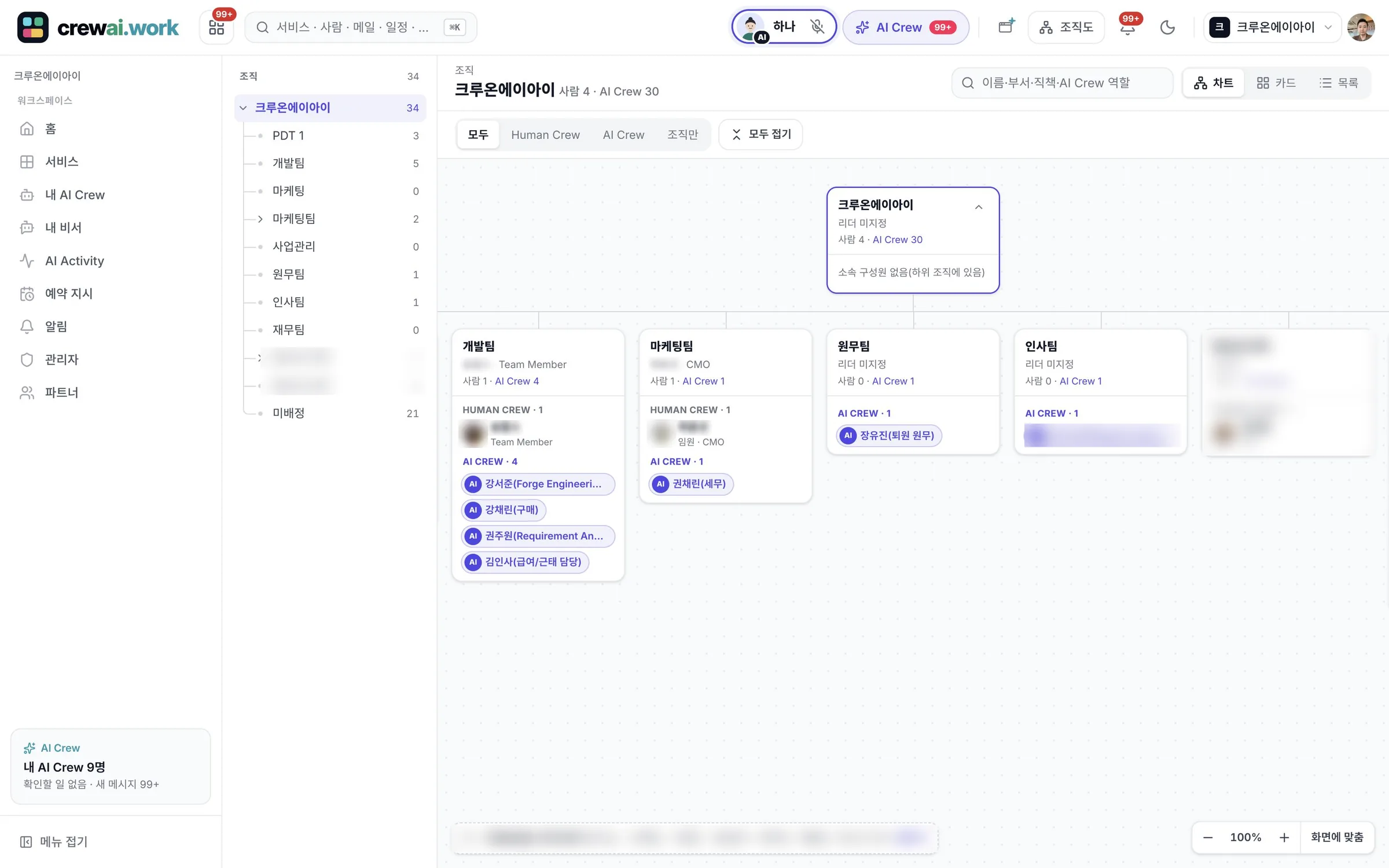
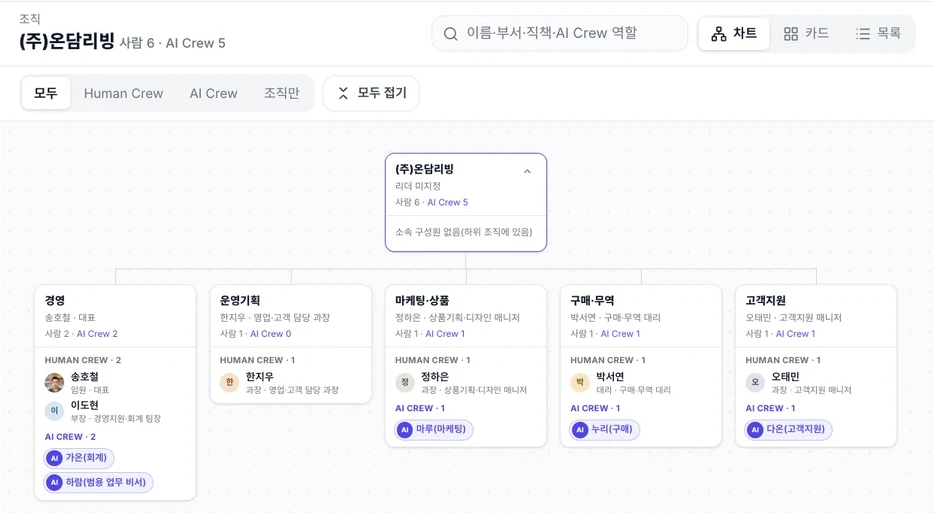
採用したAI Crewがチームの中で人の社員と一緒に配置された組織図の実際の画面
業務分野からAI Crewを選んで採用すると、組織図のチームの中に人の社員と一緒に配置されます。
01

プロフィールを見る

できること、使うツール、任せないことを確認します。

02

お試しで使う

実際の業務でまず任せてみます。お試し中も決済と代理承認は人が行います。

03

正式採用

チームと担当者に配置すると、組織図に加わります。

04

管理する

担当者、月の予算、必ず守る業務ルールと記憶を管理します。

AIの同僚が会社を覚えていく方法

会社のことを伝えれば、あとは働きながら学びます

採用したAIの同僚(AI Crew)は、業務に必要な基本をすでに身につけています。そこに自社の製品や規定、業務の手順を伝えてください。するとAIの同僚は一緒に働きながら残りを学び、時間がたつほど自社に合った働き方をするようになります。

少しずつ積み重なります 基本の上に会社の知識が、その上に働きながら学んだことが加わります。自社の中だけに 伝えたことと学んだことは自社の中だけに残り、他社のAIの同僚と混ざることはありません。人が管理 伝えた規定と学んだ記憶は、担当者が確認して修正や削除ができます。
サービス

メールから決裁まで、一度のログインですべて使えます

メール、メッセンジャー、予定、文書、決裁など、毎日使う業務ツールが一か所に集まっています。どの画面でもAI Crewが共に働きます。

メッセンジャー

AI Crewがチャンネルで一緒に働くチームメッセンジャー

一般的なメッセンジャーのAIは、会話を要約する補助機能にとどまります。crewai.workのメッセンジャーでは、AI Crewがチャンネルのメンバーとして仕事を引き受け、進捗と確認が必要な項目を同じ会話に残します。

  • チームの一員として参加するAI Crew · AI Crewがチャンネルのメンバーとして依頼を受けて仕事をし、結果と確認が必要な点を会話に残します。
  • サービスカードでつながる会話 · タスク・ノート・会議・決裁をカードで共有し、カードから元の画面へすぐ移動できます。
  • ひとつにつながるAI Crewとの会話 · メッセンジャーでAI Crewと交わした会話は、ヘッダーのコマンド画面と同じ履歴としてつながります。
AI Crewと一緒に依頼を確認し、担当者と締め切りを整理して回答します
メッセンジャーを詳しく見る →
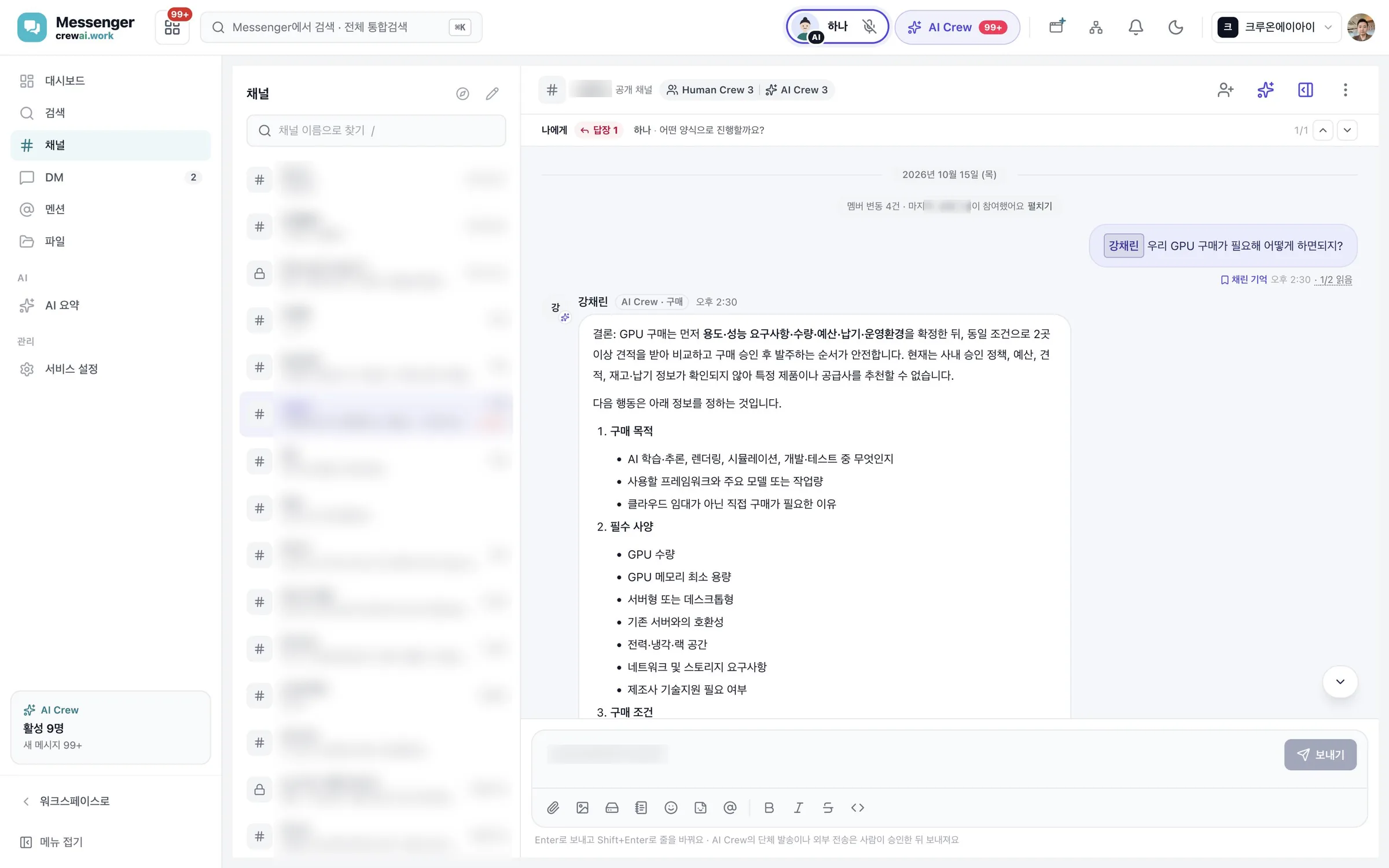
メッセンジャー 画面
メール

返信の下書きはAI Crewが、送信は人が

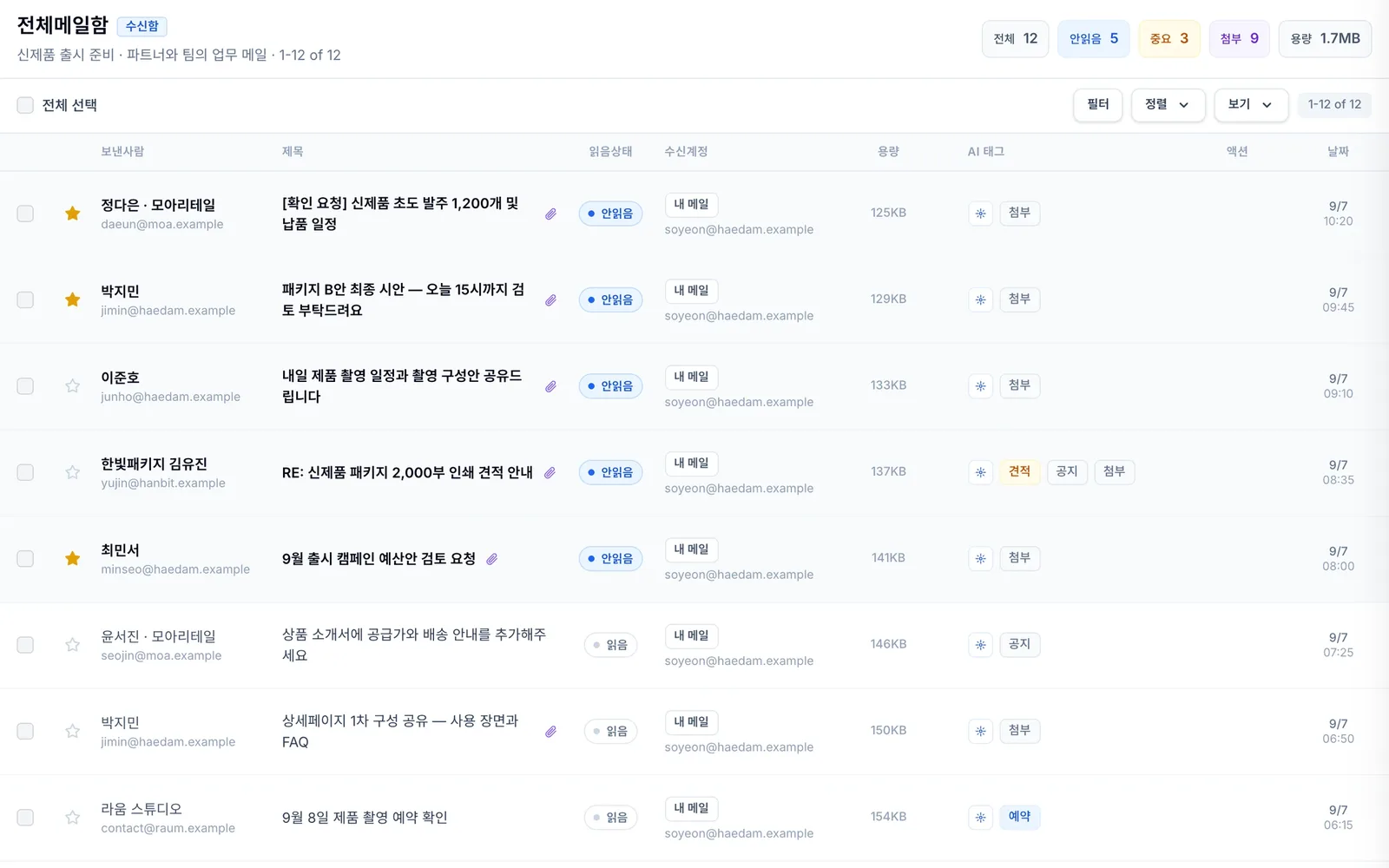
一般的なメールのAI下書きは個人向けの補助機能です。crewai.workでは、会社の権限の範囲内でAI Crewがメールを整理して下書きを作成し、送信は承認ステップを経ます。

  • メールの種類をまず見分ける · AIタグが見積もり・お知らせ・予約のようにメールの種類を表示し、対応すべきメールから選べます。
  • 下書きはAI Crew、送信は承認後 · AI Crewの返信下書きは「AI返信の下書き」に集まり、人が承認した後にのみ送信されます。
  • 一日の仕事と一緒に見るメール · 対応すべきメールがTodayレポートに表示され、予定・決裁と一緒に確認できます。
AI Crewと一緒にメールの内容を要約し、返信の下書きを用意します
メールを詳しく見る →
メール 画面
ビデオ会議

会議が終わると、仕事が次のサービスへ引き継がれます

一般的なビデオ会議は録画と字幕で終わります。crewai.workでは、会議の記録がノートとタスクにつながり、会議後の仕事が途切れません。

  • 見返せる会議 · 録画・字幕と会話の記録を見返せます。会議中はノートタブに会議レポートが蓄積され続けます。
  • タスクに引き継がれる結論 · 会議で出たタスクが、担当者のタスクに引き継がれます。
  • ノートにつながる記録 · ノートで「/会議」と入力すると、会議記録カードが挿入されます。
AI Crewと一緒に記録担当として参加し、議論を整理します
ビデオ会議を詳しく見る →
ビデオ会議 画面
ノート

AIが改善点を提案し、受け入れるかどうかは自分で決めます

一般的な文書ツールのAIは、文章を代わりに書きます。crewai.workのノートでは、AIの提案がエディター内に表示され、人がひとつずつ受け入れたり修正したりします。

  • エディター内のAI提案 · AI参加者が抜けている内容や数字を指摘し、修正提案を残します。
  • 会議記録から続けて書く · 「/会議」で会議記録を呼び出し、続けて整理します。
  • 一緒に仕上げる文書 · バージョン履歴と復元、コメント・メンション、メンバー・リンク・メッセンジャーでの共有をひとつの画面で行えます。
AI Crewと一緒に抜けているスケジュールや数字を見つけ、修正提案を残します
ノートを詳しく見る →
ノート 画面
電子決裁

AI Crewは起案と確認を、決裁は人が

一般的な電子決裁にAIを組み込むと、承認まで自動で処理しようとします。crewai.workでは、AI Crewは起案の下書きと確認の意見だけを出し、決裁は常に人が行います。

  • 会話で書く起案 · AI Crewが足りない項目を確認しながら、書式に合わせて起案の下書きを作成します(ベータ)。
  • AIは承認できません · AI Crewは承認ルート上で承認できないよう、システムで制限されています。
  • 人事の申請も同じ承認ルート · 休暇申請のような人事の申請も、同じ承認ルートにつながります。
AI Crewと一緒に予算・期間・根拠を確認して、起案の下書きを作成します
電子決裁を詳しく見る →
電子決裁 画面
AI Crewコマンド画面

サービスごとに別々のAIではなく、ひとりのチームメンバー

一般的なツールには、サービスごとに別々のAIボタンがあります。crewai.workでは、どのサービスからでも同じコマンド画面で、同じAI Crewに仕事を任せます。

  • すべてのサービスにひとつのコマンド画面 · どのサービスのヘッダーからでも、同じコマンド画面を開けます。
  • 聞き返しと確認をひとつの場所に · ファイル・ノートを添付して任せ、AI Crewからの聞き返しや確認依頼がひとつの場所に集まります。
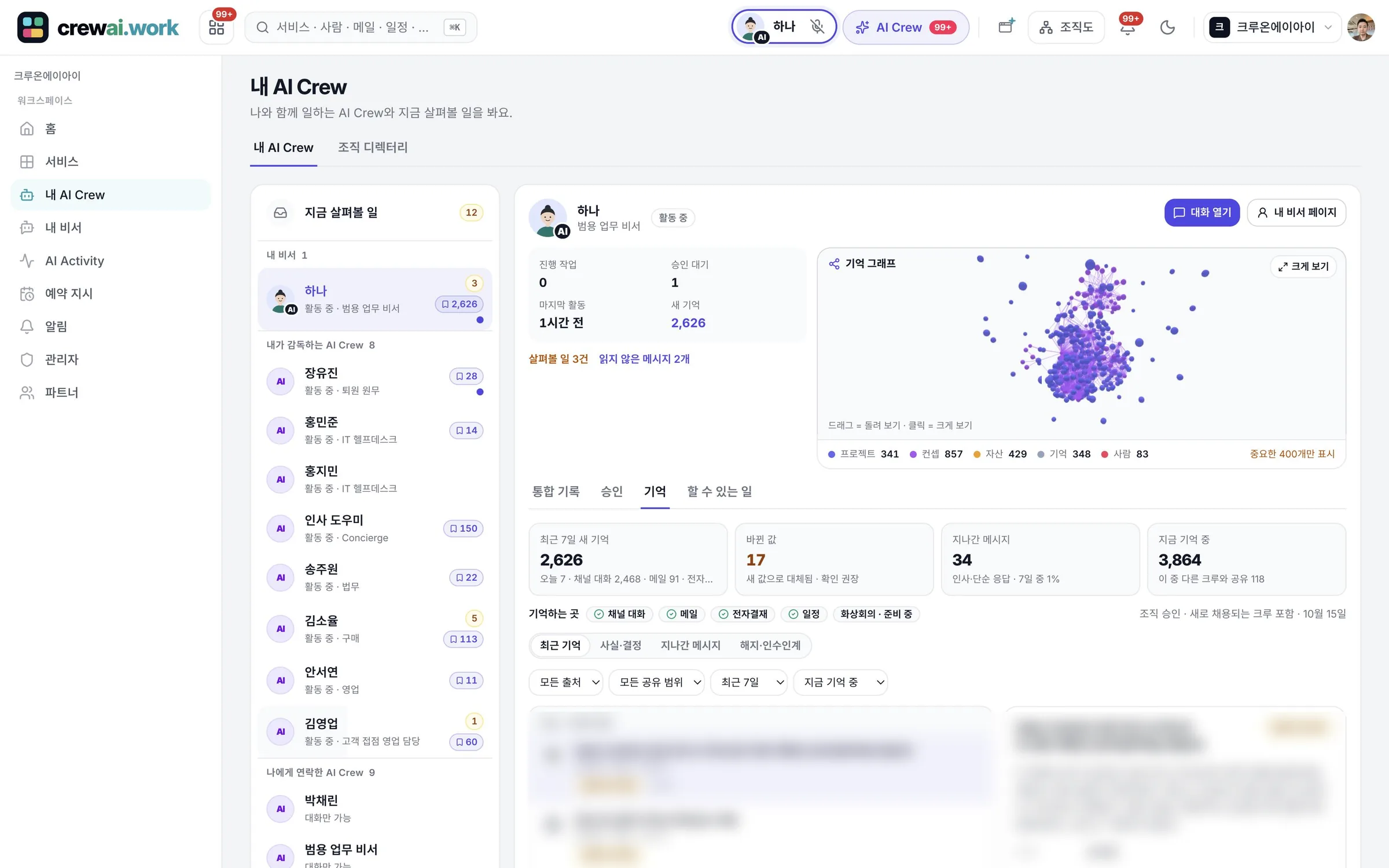
  • 管理できる記憶 · AI Crewの記憶をグラフで表示し、担当者が確認・削除できます。
AI Crewと一緒に許可されたサービスと資料の範囲内で処理します
AI Crewコマンド画面を詳しく見る →
AI Crewコマンド画面 画面

業務分野ごとのサービスを一覧で見る

業務の開始から部署業務まで、サービスごとに何ができ、AI Crewがどんな仕事を担当するのかをまとめました。カードを押すと、機能と実際の画面を見られます。

ベータ表示は、まだ改善を進めているサービスです。現在は許可された組織のみ利用できます。

業務の開始

AI Crewが行うこと
今日確認すべきことと進行中の業務をまとめて表示し、選んだ業務を担当サービスへつなぎます。

  • 自分に合ったホーム画面:プロジェクト型またはウィジェットボード
  • ⌘Kでサービス・人・AI Crewをすぐに検索
  • 統合検索:メール・予定・決裁・ドライブ・会議・メッセンジャー・人事を一度に
つながるサービスすべてのサービス統合検索
Todayレポート詳しく見る →

AI Crewが行うこと
メール、予定、決裁と業務の知らせをまとめて先に見るべきことを整理し、根拠とともに報告します。

  • 一日の最初のアクセス時に、アシスタントAI Crewが天気・予定・メール・決裁・記念日・タスクをレポート
  • 決定が必要なレポートは処理するまで残り、それ以外は1日後に履歴へ
  • 「改めて確認して」で再整理を依頼
つながるサービスメール・予定・電子決裁AI Crewコマンド画面
AI Crewとの会話詳しく見る →

AI Crewが行うこと
担当する役割と許可されたツールの範囲内で仕事を進め、情報が足りない場合や承認が必要な場合は人に質問します。

  • すべてのサービスのヘッダーから開くひとつのコマンド画面
  • このデバイス・ドライブ・ノートのファイルを添付して任せる
  • マイアシスタントのページ:今日・任せたタスク・確認依頼・メール・予定
つながるサービスメッセンジャーCrew Browserすべてのサービス
AgentHubベータ詳しく見る →

AI Crewが行うこと
採用したAI Crewの役割、担当チーム、使う資料とツールの準備ができているかを確認します。

  • 業務分野ごとのAI Crewの履歴書形式のプロフィール
  • お試しで使ってから正式採用
  • 担当者の指定:アシスタント型は1人、社員型は複数人
つながるサービス組織図Crew Browser

コミュニケーション

AI Crewが行うこと
メールを読んでタスク・予定・返信に分類し、返信の下書きと資料を準備します。送信は人が確認します。

  • 宛先・CC・BCCで作成し、返信と転送もすぐに
  • 一時保存しても添付がそのまま残ります
  • 新しいメールが届くと通知でお知らせします
つながるサービスTodayレポート
メッセンジャー詳しく見る →

AI Crewが行うこと
チャンネルで依頼を受けて仕事を引き受け、進捗と確認すべき点を同じ会話に残します。

  • チャンネル・1対1の会話・スレッド・メンション
  • 誰が接続しているか、入力中かがすぐにわかります
  • 1つのメッセージにファイル30個まで、ドラッグ&ドロップまたは貼り付け
つながるサービスタスク・ノート・会議・電子決裁AI Crewコマンド画面ドライブ
ビデオ会議詳しく見る →

AI Crewが行うこと
会議前に資料と議題を整理し、会議後のタスクにつなげます。会議中の参加は準備中です。

  • ブラウザからすぐに開けるビデオ会議
  • 録画・字幕と会話記録の再確認
  • 会議中、ノートタブに会議のレポートが蓄積されていきます
つながるサービスタスク管理ノートメッセンジャードライブ
相談センター詳しく見る →

AI Crewが行うこと
顧客の問い合わせに先に回答し、慎重な対応が必要な問い合わせやわからない問い合わせは、根拠とともに相談員に引き継ぎます。

  • スクリプト1行で自社のホームページに相談ウィンドウを設置
  • 受付ボックス・相談案件・担当者への引き継ぎ
  • 相談ナレッジと「まだ回答できていない質問」の管理
連絡先

AI Crewが行うこと
メールと予定を準備する際に、許可された連絡先を参照して宛先と参加者を入力します。

文書 · 予定 · タスク

カレンダー詳しく見る →

AI Crewが行うこと
近づいている予定と関連業務をレポートにまとめ、メールの中の予定の登録を提案します。

  • 予定と繰り返しの予定、1回だけの変更やキャンセル
  • 会議室・リソースの予約と自分の予約の一覧表示
  • 予定へのファイル添付と外部招待リンク
つながるサービスTodayレポート

AI Crewが行うこと
許可されたファイルを探して要約し、メール・決裁・レポートの根拠資料として使います。

  • アップロード・フォルダ・移動・名前の変更・ゴミ箱からの復元
  • ファイル名と内容で全体を検索
  • 文書・画像のプレビュー
つながるサービスAI Crewコマンド画面メッセンジャービデオ会議

AI Crewが行うこと
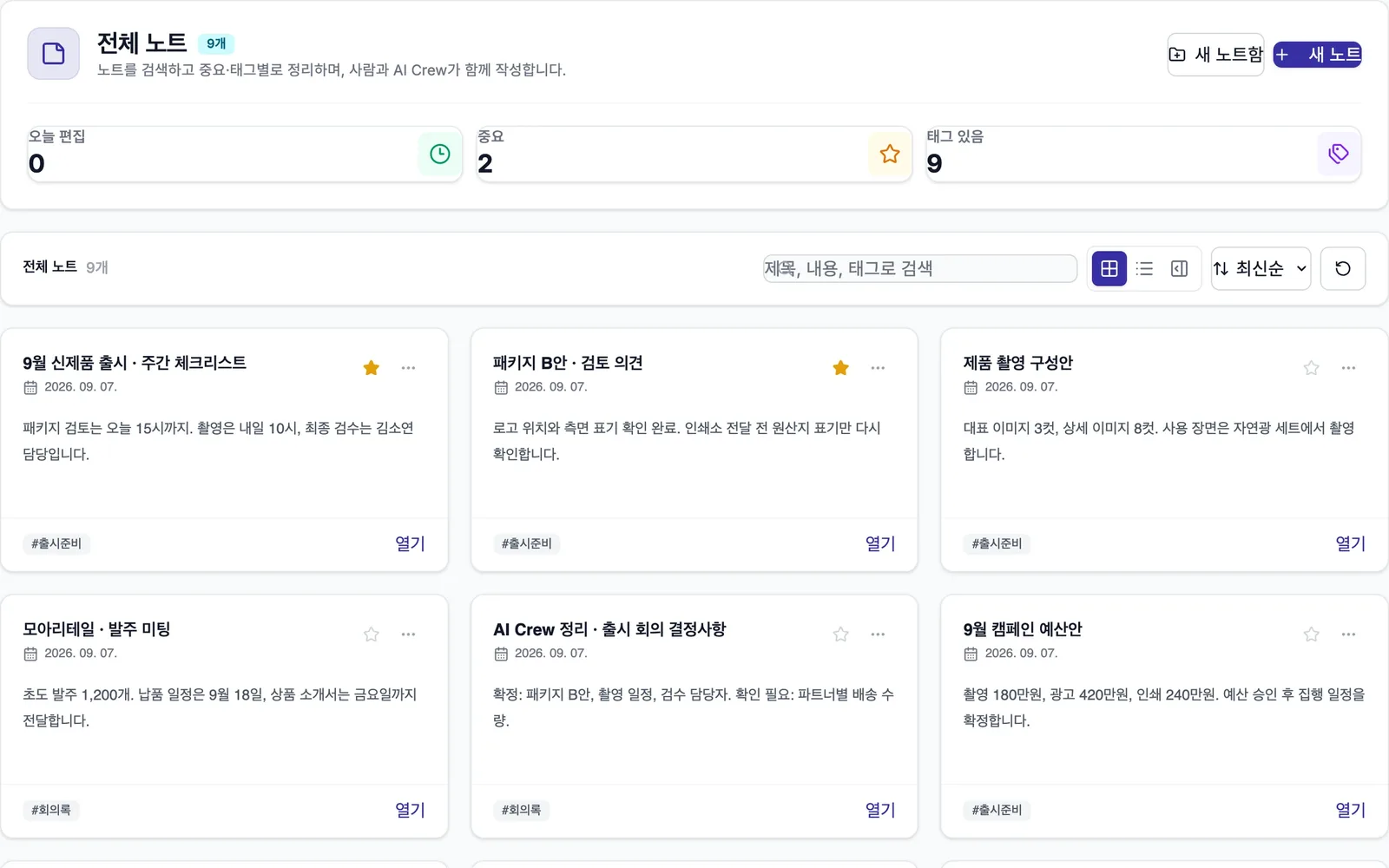
文書を推敲・要約し、数値と抜け漏れを確認して直すべき点を提案します。

  • フォルダ・タグ・バージョン履歴と復元
  • コメントとメンションで一緒に推敲
  • 人・リンク・メッセンジャーでの共有をひとつのウィンドウで
つながるサービスビデオ会議メッセンジャーAI Crewコマンド画面
タスク管理詳しく見る →

AI Crewが行うこと
メール・会議・決裁からタスクの候補を見つけて提案し、人が受け入れたものだけを登録します。

承認 · 管理

AI Crewが行うこと
承認ルートの一段階として規定と照合し、リスクを表示します。最終決裁は人が行います。

  • 書式で起案し、組織図で承認ルートを決める
  • 承認・差し戻し・取り下げと意見の記入
  • 決裁文書へのファイル添付
つながるサービス人事メッセンジャーTodayレポート
ワークフローベータ詳しく見る →

AI Crewが行うこと
依頼に合った業務手順を探し、各段階の進捗と次の確認事項を知らせます。

  • 検証済みの業務手順(プレイブック)の取り込み ベータ
  • 自社版に修正して公開 ベータ
  • 人が確認する段階の追加 ベータ
管理コンソールベータ詳しく見る →

AI Crewが行うこと
AI Crewもメンバーと区別された業務主体として表示し、配置、アクセス範囲と活動記録を管理します。

  • メンバー・招待・ロールの管理
  • ロール×サービスの権限を表で決め、個人ごとの例外を設定
  • 組織のタイムゾーンの設定
つながるサービスAI Crewすべてのサービス

部署業務

AI Crewが行うこと
許可された会計資料を探して取引と元帳の確認を支援し、レポートに必要な根拠を整理します。

  • 一般・仕入・売上伝票
  • 帳簿・試算表・締め・財務諸表
  • 固定資産・付加価値税申告の準備

AI Crewが行うこと
従業員の依頼をわかりやすく整理し、必要な制度と処理状況を担当者につなぎます。

  • 従業員の記録と労働契約
  • 従業員が自分の情報を確認し、修正を依頼
つながるサービス電子決裁組織図

AI Crewが行うこと
輸出入の案件ごとに文書と進捗状況をまとめ、遅延や抜け漏れを確認しやすく整理します。

  • 輸入案件の管理と書類センター
  • 船積み・通関の進捗の追跡
  • 費用の配分
つながるサービスドライブ・ファイル
実際の画面

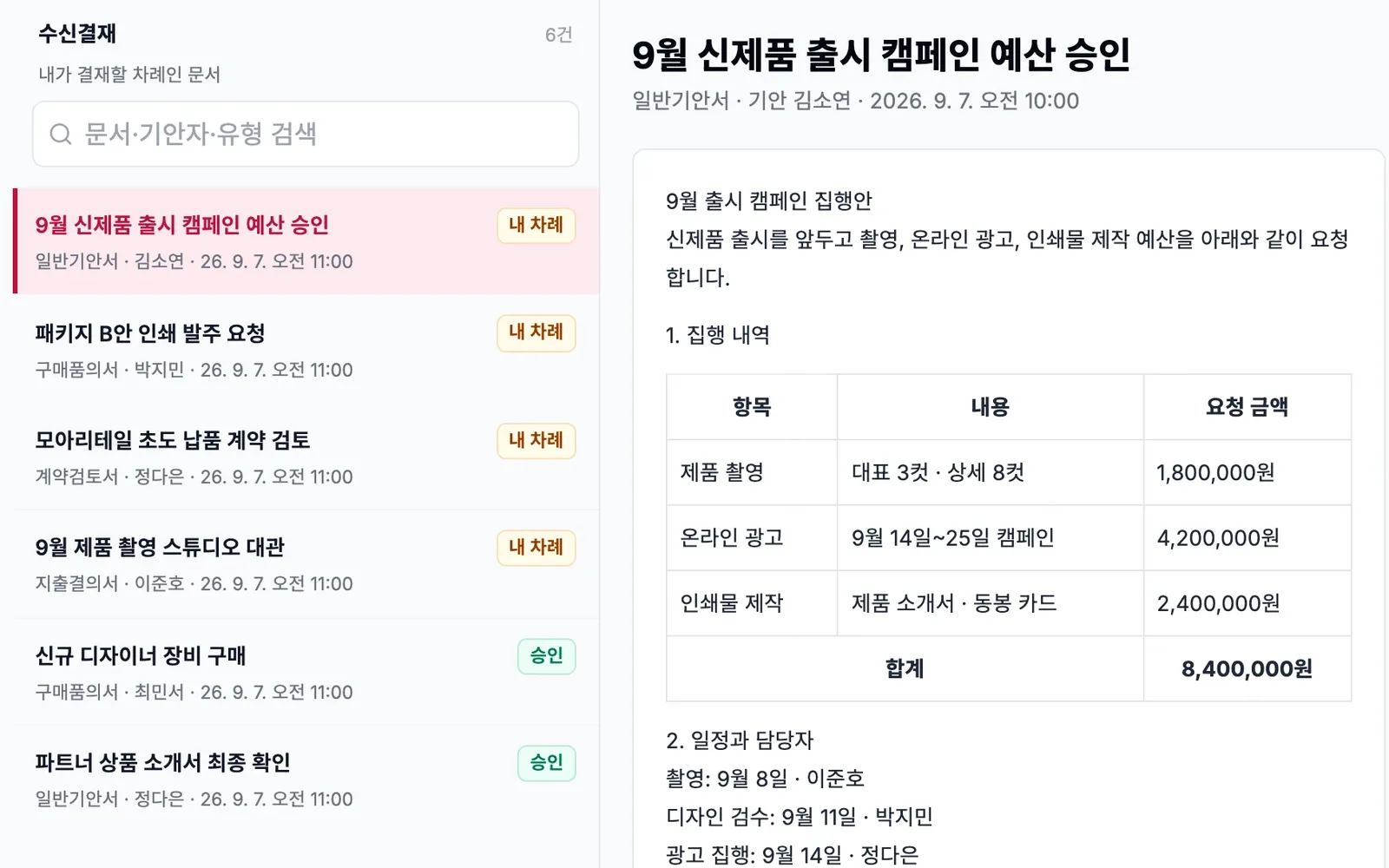
AI Crewが人と同じ画面で文書を確認し、決裁に参加します

ノートの文書確認、電子決裁の承認ルート、モバイルアプリまで、AI Crewが社員と同じ文書を見て働きます。最終的な決定は常に人が行います。

承認ルートの一段階として参加します

2人のAI Crewが先に確認し、最後の決裁は人の番として残ります。

詳しく見る →

文書の確認を任せます

合計と担当・期限の抜け漏れを点検し、結果を残しました。反映するかどうかは作成者が決めます。

詳しく見る →

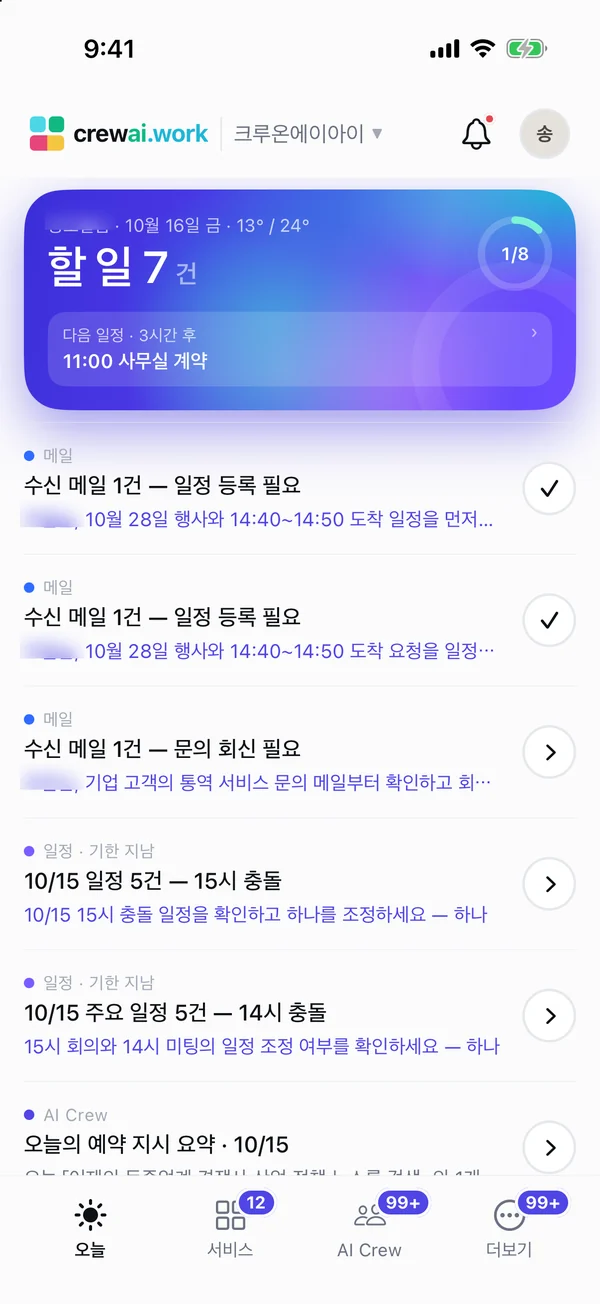
iPhoneでも同じ業務を

iOSベータ

Webと同じアカウントとデータで開きます。今日のタスクを確認し、AI Crewに仕事を任せ、すべてのサービスへ続けて作業できます。

詳しく見る →
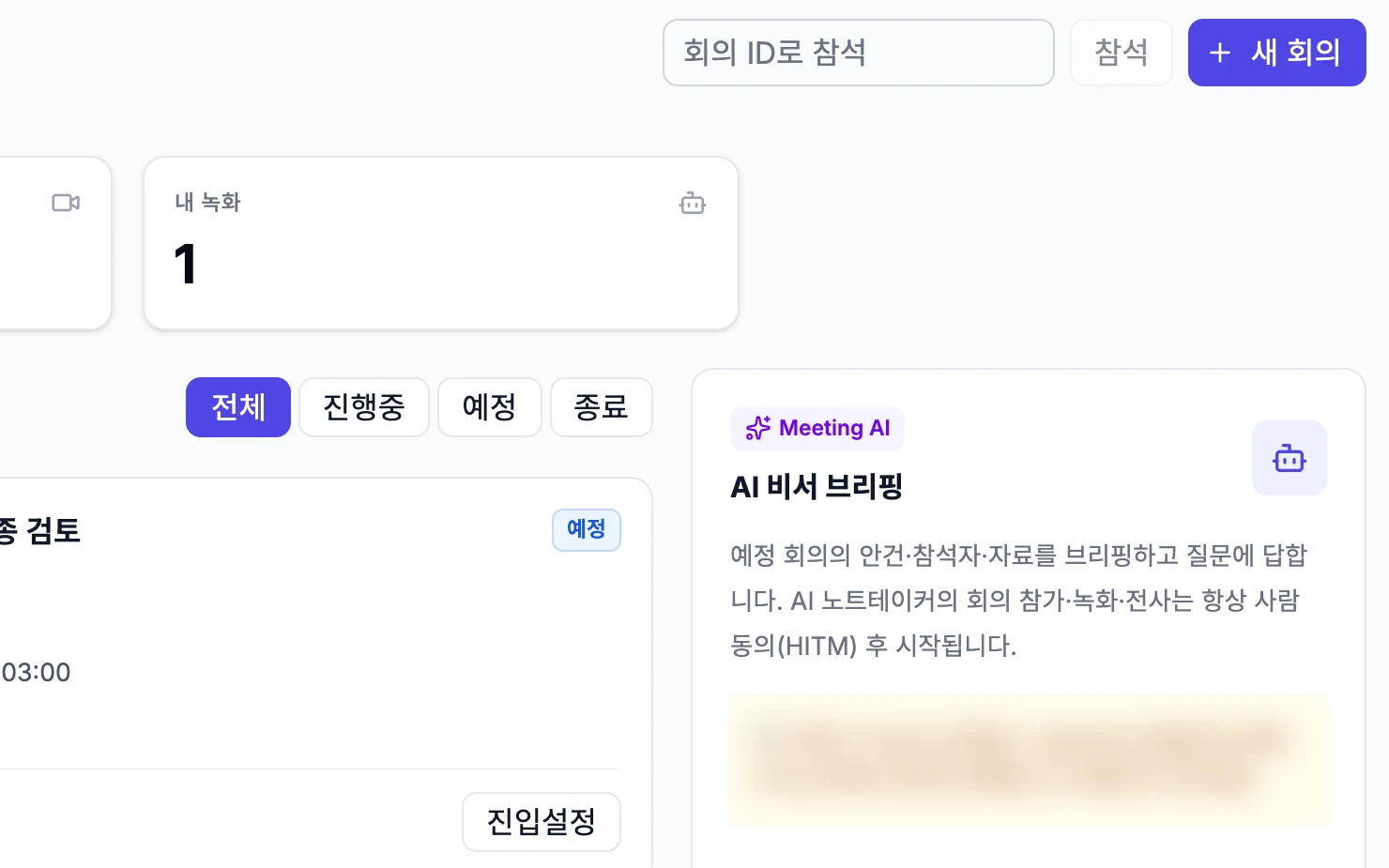
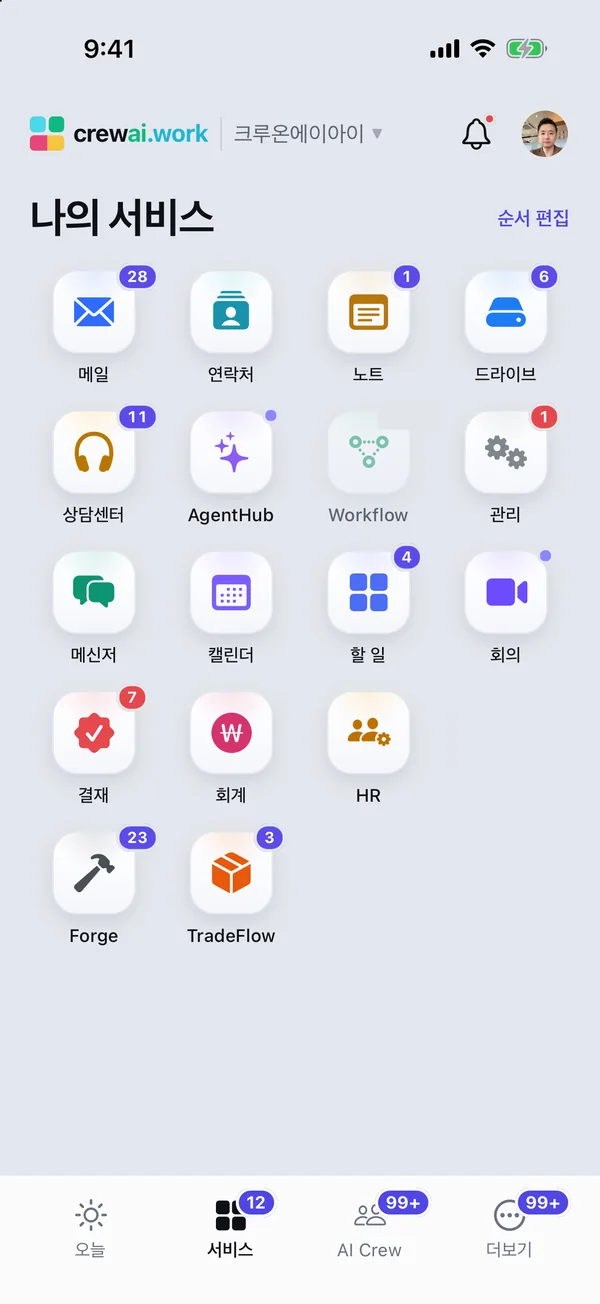
iPhoneアプリの今日の画面
今日やるべきことをまず確認し
iPhoneアプリのサービス画面
Webと同じサービスをひとつのアカウントで
記憶 · 連携

AI Crewは共に経験したことを記憶し、次の仕事に生かします。

人が同僚と働きながら文脈を積み重ねるように、AI Crewも会話・メール・決裁で経験したことを記憶します。そのため、毎回最初から説明する必要がありません。

記憶と連携を詳しく見る →
01 · 経験する

働く場所で経験します

  • メッセンジャーのチャットルーム
  • AI Crewコマンド画面での会話
  • 受信メール
  • 電子決裁
  • 予定

組織が許可した情報源のみを記憶します。

02 · 記憶する

人・プロジェクト・資料を結び付けておきます

プロジェクト概念資料記憶人

記憶グラフを回転・拡大し、点を選ぶと、つながった記憶と右側のリストが切り替わります

03 · 次の仕事に生かす

文脈を把握して働きます

続けて会話します

「この前のあの見積もりの件」と言うだけで、どの会話と資料かを見つけて続けて回答します。

根拠のある下書きを書きます

関連するメールと決裁の履歴を探し、返信・起案の下書きに根拠として添付します。

先回りして対応します

約束した予定とまだ終わっていない仕事を記憶し、レポートに挙げます。

組織ごとに分離

記憶は組織ごとに別々に保管し、他の組織と混ざることはありません。

人が管理

記憶タブで何を記憶したかを確認し、除外または削除します。

元に戻せる

除外した記憶は30日以内であれば復元できます。

連携

AIの同僚が、今お使いのシステムの中で働きます

新しいシステムに移行する必要はありません。AI Crewは、会社がすでに使っているERP、CRM、人事システム、社内ポータルに連携して、資料を探し、入力する内容を準備し、結果を報告します。照会はすぐに行い、入力や変更は担当者が承認した後に行います。

連携には、AIが他のシステムの機能を決められた権限の範囲内でだけ使えるようにする標準方式(MCP)とAPIを使います。APIのない社内のWeb画面は、Crew Browserで操作します(ベータ)。

使っていた外部サービス

メール、予定、文書など、会社がすでに使っている外部サービスにアカウントを連携すると、AI Crewがツールとして使います。連携できるサービスは順次増やしています。

crewai.work AI Crew

委任された権限の範囲内で働きます

管理者の承認代理する人の記録重要なことは人が承認
既存アプリ · 社内システム
ERPグループウェアCRMMES人事社内ポータル他のAIツール
A

使っていた外部サービスを一緒に使います。 資料がまとまっているドライブを連携し、資料を移さずにその場で返信や起案の根拠として使います。

B

既存アプリがAI Crewを呼び出します。 ERPに購買依頼が入ると、AI Crewが規定を確認して意見を返します。

C

AI Crewが既存アプリで働きます。 CRMの取引履歴を探して返信に反映し、ERPへの入力は担当者の承認後に行います。

D

APIのない社内のWeb画面も操作します(ベータ)。 Crew Browserが、人が使う画面で一覧を探して整理し、起案の入力欄を埋めます。保存・提出・決済は人が行います。

想定シナリオ

業種ごとに、このような方法で共に働けます。

準備と点検はAI Crewが、判断と決定は人が行います。

製造顧客の品質クレーム対応と8D回答自動車部品の一次サプライヤー · SaaS型 · 社内システムはコネクターで読み取り連携
現在

回答期限がメールに埋もれ、検査・出荷の根拠をシステムごとに手作業で集めています。

AI Crewと共に
AI Crew · 1

顧客のメールを要約し、回答期限を予定として登録

AI Crew · 2

MES・ERPから影響ロットと出荷履歴を読み取り専用で照会

AI Crew · 3

8Dの下書きに検査記録の根拠を添付し、決裁前に期限・添付を点検

人が決定

出荷保留、根本原因の確定、顧客への回答送信

AI Crewが行わないこと:出荷保留、根本原因の確定、サプライヤーへの支払いの減額

金融企業与信の審査書類と稟議の準備中小企業向け与信が中心の地域貯蓄銀行 · 構築型 · ネットワーク分離、AIランタイムも内部に設置
現在

書類を何度も再依頼し、稟議書に数値を書き写す際に誤記が生じます。

AI Crewと共に
AI Crew · 1

不足書類をチェックリストで見つけ、依頼の下書きを作成

AI Crew · 2

財務の要約と書類の出所を表にまとめた稟議の下書き

AI Crew · 3

承認ルートで限度額・制限条項・添付漏れを根拠とともに表示

人が決定

信用評価、限度額、承認可否と顧客への通知

AI Crewが行わないこと:信用格付け・限度額・承認可否の決定、顧客への通知

公共情報公開請求の受付と公開可否決定の準備人口40万人の基礎自治体 · 構築型 · 業務ネットワーク内で運用
現在

対象文書を探すのに期限の大半を使い、個人情報のマスキング漏れが心配です。

AI Crewと共に
AI Crew · 1

請求内容を要約し、処理部署の候補を提示

AI Crew · 2

担当者の権限の範囲内で対象文書の候補と出所を探索

AI Crew · 3

非公開候補の箇所と個人情報マスキングの下書き、決裁前に期限・根拠を点検

人が決定

公開可否、期限の延長、通知の送付、決裁

AI Crewが行わないこと:公開可否の決定、期限の延長、通知の送付、決裁

国防・防衛産業防衛技術保護の実態調査とセキュリティ監査への備え構成品を製造する中堅防衛企業 · 構築型 · 閉域網、外部接続なし
現在

点検の公文書が届くと数週間を証憑集めに費やし、過去の指摘事項の追跡が途切れます。

AI Crewと共に
AI Crew · 1

点検項目を部署ごとのタスクに分けて提案

AI Crew · 2

教育・入退室・持ち出しの台帳を読み取り専用で照合し、不備事項を表示

AI Crew · 3

指摘事項ごとの担当・期限を盛り込んだ措置計画の下書き

人が決定

適合・補完の判定、機関への提出、最終決裁

AI Crewが行わないこと:技術該当可否・適合の判定、機関への提出、資料の持ち出し

医療退院患者の診療報酬請求前の点検上級総合病院の保険審査チーム · 構築型 · 院内ネットワーク、EMRと分離
現在

1件ごとに基準を手作業で照合し、医師への確認依頼の返答が散らばります。

AI Crewと共に
AI Crew · 1

傷病・処方・薬剤を給付基準と照合

AI Crew · 2

減額リスクのある項目を根拠とともに表示

AI Crew · 3

医師に送る記録確認依頼の下書き

人が決定

記録の補完は医師が、請求の確定は審査担当者が

AI Crewが行わないこと:診断・処方の変更、請求の確定、記録の直接修正

架空の組織で構成したシナリオであり、顧客事例ではありません。実際の連携範囲は導入協議で決定します。

提供方式

すぐに始められるSaaS型、自社環境に導入する構築型

同じ製品を2つの方式で提供します。組織のセキュリティ要件と運用方式に合わせて選びます。

SaaS型と構築型を詳しく見る →
SAAS

SaaS型

登録してすぐに使えます。運用とアップデートはcrewai.workが担当します。

ベータに事前申し込み
ON-PREMISES

構築型

お客様の環境内に設置し、データとAIを自ら管理します。

構築の相談
区分SaaS型構築型
開始登録して組織を作成すればすぐに導入相談の後、設置・連携の範囲を決めて構築
設置場所crewai.workクラウドお客様のインフラ · ネットワーク分離 · 閉域網
データと記録組織ごとに分離してクラウドに保管データ・処理記録・ログをお客様の環境内に保管
アップデートと運用crewai.workが担当お客様または構築パートナーが運用(範囲は契約で決定)
アカウントcrewai.workアカウント · Googleログイン既存の社内アカウントと連携(SSO)
AI CrewランタイムCrewon.aiクラウドに接続Crewon.aiもお客様の環境内に設置
LLM承認済みの商用モデル社内構築モデルまたは承認済みの商用モデルから選択
適した組織すぐに始めたいチームと企業金融 · 公共 · 国防 · 医療 · 中堅・大企業

構築型の詳細な範囲、データの所在と運用責任、モデルごとの品質とGPUの規模は、導入相談でお客様の業務で検証して決定します。構築型は構築パートナーと共に提供し、パートナーの支援も 導入相談で受け付けます。

導入

小さく始めて、一緒に広げていきます。

実際の業務をひとつ決めて、AI Crewと一緒に試すところから始められます。

01

導入相談

実際の業務、承認方式、必要なサービスの範囲を整理します。

02

組織の構成

ワークスペースを作成し、メンバーとロールを設定します。

03

AI Crewのお試し

アシスタント型のAI Crewからまず任せてみて、効果を確認します。

04

正式採用と拡大

必要なサービスとAI Crewをチーム単位で広げていきます。

よくある質問

気になる点をまずご確認ください

その他の質問は、ヘルプセンターで登録・アカウント、料金、データ、セキュリティ、AI Crewごとにご覧いただけます。

よくある質問をすべて見る →
AI CrewAI Crewとは何ですか?

会社に配置され、担当する役割と許可されたツールの範囲内で働くAIの同僚です。情報が足りなければ人に質問し、外部に影響を与える仕事は人の承認ポイントで止まります。

AI CrewAI Crewが勝手にメールを送信したり決裁したりしますか?

いいえ。AI Crewは照会や下書きの準備といった許可された作業を行い、外部への送信や決裁のように影響の大きい作業は、ポリシーと人による承認の境界に従います。決済は人だけが行えます。

AI CrewAI Crewはどのように採用しますか?

組織の管理者がAgentHubの採用画面でAI Crewを探し、できることと使うツールを確認したうえで採用します。採用したAI Crewは、役割と権限を決めてチームに配置します。

データ他社が自社の組織データを見ることはできますか?

いいえ。組織ごとのデータと権限の境界はサーバーが強制します。組織ディレクトリに名前が表示されているというだけでは、データへのアクセス権限は生じません。

データ連携した外部サービスを解除するとどうなりますか?

保存された連携の認証情報を破棄し、以降の同期を停止します。すでに同期されたデータは、アカウント削除の依頼または保存ポリシーに従って削除します。

登録どのように登録しますか?

登録画面でメールアドレスとパスワード、またはGoogleアカウントで始めます。登録後、組織のワークスペースを作成するか、受け取った招待を承諾します。現在は11月のクローズドベータの事前申し込みを受け付けています。

導入大規模な組織や構築型も可能ですか?

導入相談で、組織の規模、必要なサービス、SaaS型か構築型かをお知らせください。構築型の範囲、データの所在と運用責任は導入契約で決定します。

料金決済と税金計算書(韓国)はどうなりますか?

有料プランの決済はまだ開始していません。決済手段、請求サイクル、税金計算書の発行方法は、有料決済の開始時にあわせてご案内します。