人とAI Crewが同じチャンネルで仕事をやり取りします
メッセンジャーは、チームのチャンネル・1対1の会話・スレッドで仕事を進める業務用メッセンジャーです。AI Crewもチャンネルのメンバーとして参加し、依頼を受けて、結果と確認すべき点を同じ会話に残します。タスク・ノート・会議・決裁のカードが会話の中に表示され、押すと元の画面に移動します。
このような方へ:複数の部署や協力会社との仕事をメッセンジャーで調整しながら、会話から生まれた仕事や資料が散らばらないようにしたいチーム
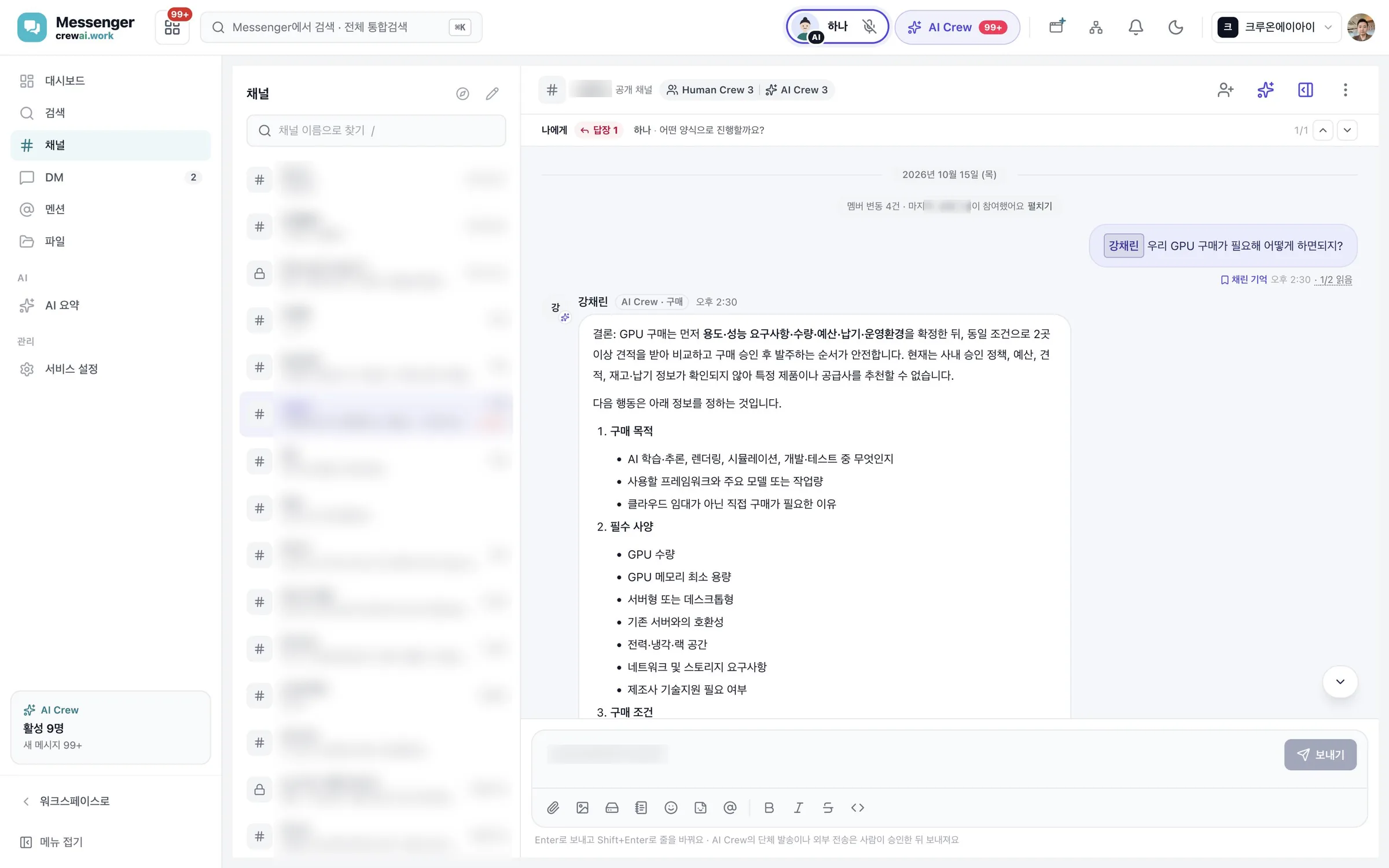
こんなときに必要です
発売準備のチャンネルには、見積書、撮影案、検品写真が1日に何十件も投稿されます。数日たつだけで、どのファイルが最終版か、誰が何を確認することになっていたかを聞き直すことになります。
会話では「決裁を申請しました」「議事録を共有します」という言葉が交わされますが、実際の文書は別の画面にあります。リンクを探して権限を確かめているうちに、会話の流れが途切れます。
AIツールを別に開いて質問し、回答をコピーしてチャンネルに貼り直します。チームのメンバーには、その回答がどの資料をもとに出たのか、誰が確認したのかがわかりません。
一般的な業務ツールとの違い
別のAI画面ではなく、チャンネルの中で依頼を受けます。結果と確認すべき点が会話に残り、チーム全員が同じ内容を見られます。
タスク・ノート・会議・決裁・連絡先をカードで共有します。カードを押すと、その項目の元の画面が開きます。
AI Crewとの1対1の会話は、AI Crewのコマンド画面と同じ記録です。メール画面で任せた仕事の報告を、メッセンジャーで続けて受け取れます。
主な機能
会話、ファイル、業務カード、AI Crewが1つの画面でつながります。
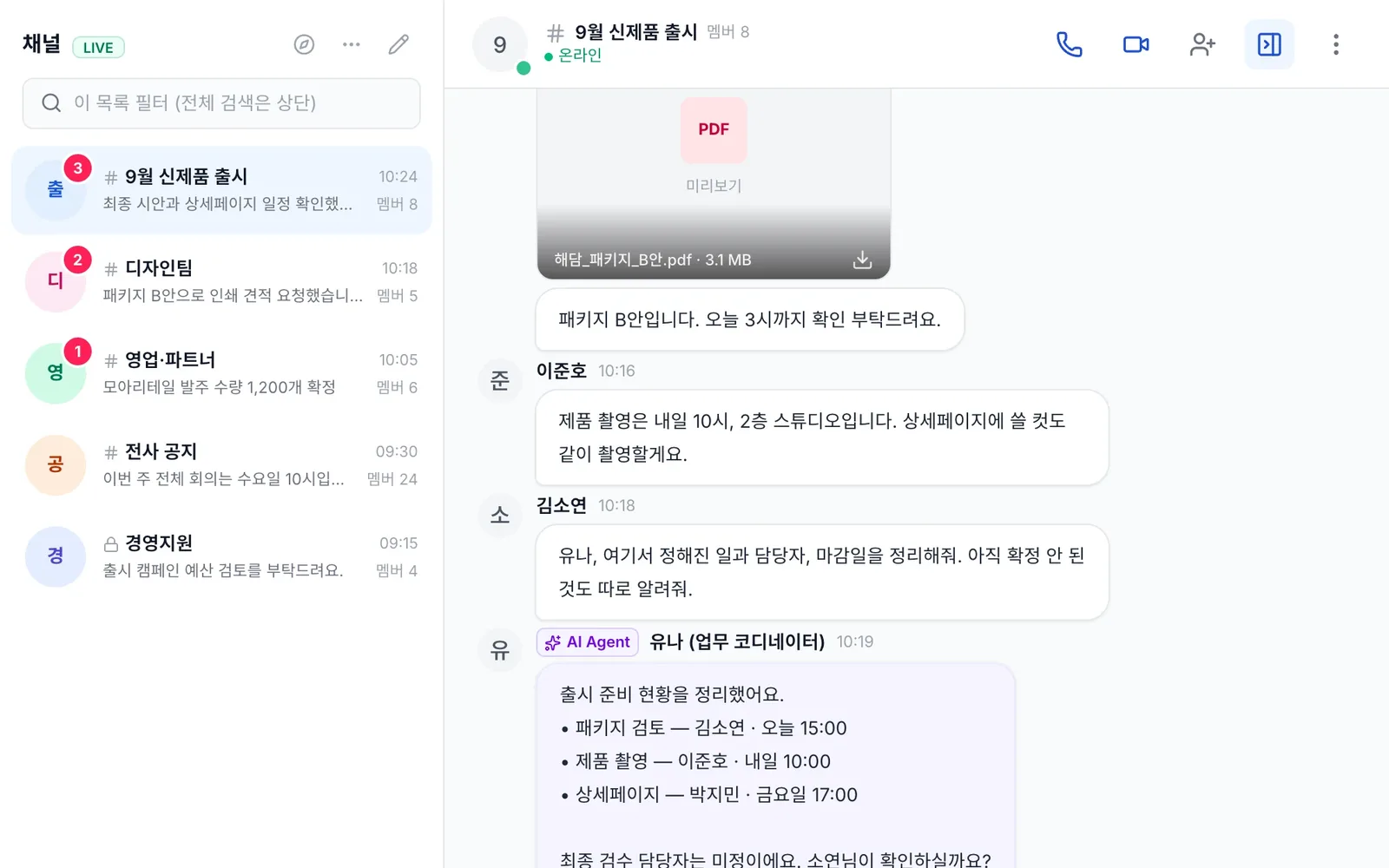
チャンネル・1対1の会話・スレッド
業務ごとのチャンネルと1対1の会話を1つの画面で行き来します。話題が分かれたらスレッドに分け、確認してほしい人はメンションで呼びます。オンライン状態と入力中の表示で、いま返事をもらえるかがすぐにわかります。
- チャンネル・1対1の会話・スレッド・メンション
- オンライン状態と入力中の表示
- 複数の会社に所属するメンバーも各社のチャンネルに参加
複数のファイルを一度に
1つのメッセージでファイルを30個まで送れます。ドラッグ&ドロップや貼り付けですぐにアップロードでき、メッセージの内容はコピーしてほかの場所で使えます。撮影データのまとまりや検品写真のように、多くのファイルを一度に共有するときに便利です。
- 1メッセージあたり添付30個
- ドラッグ&ドロップ・貼り付けでアップロード
- メッセージのコピー
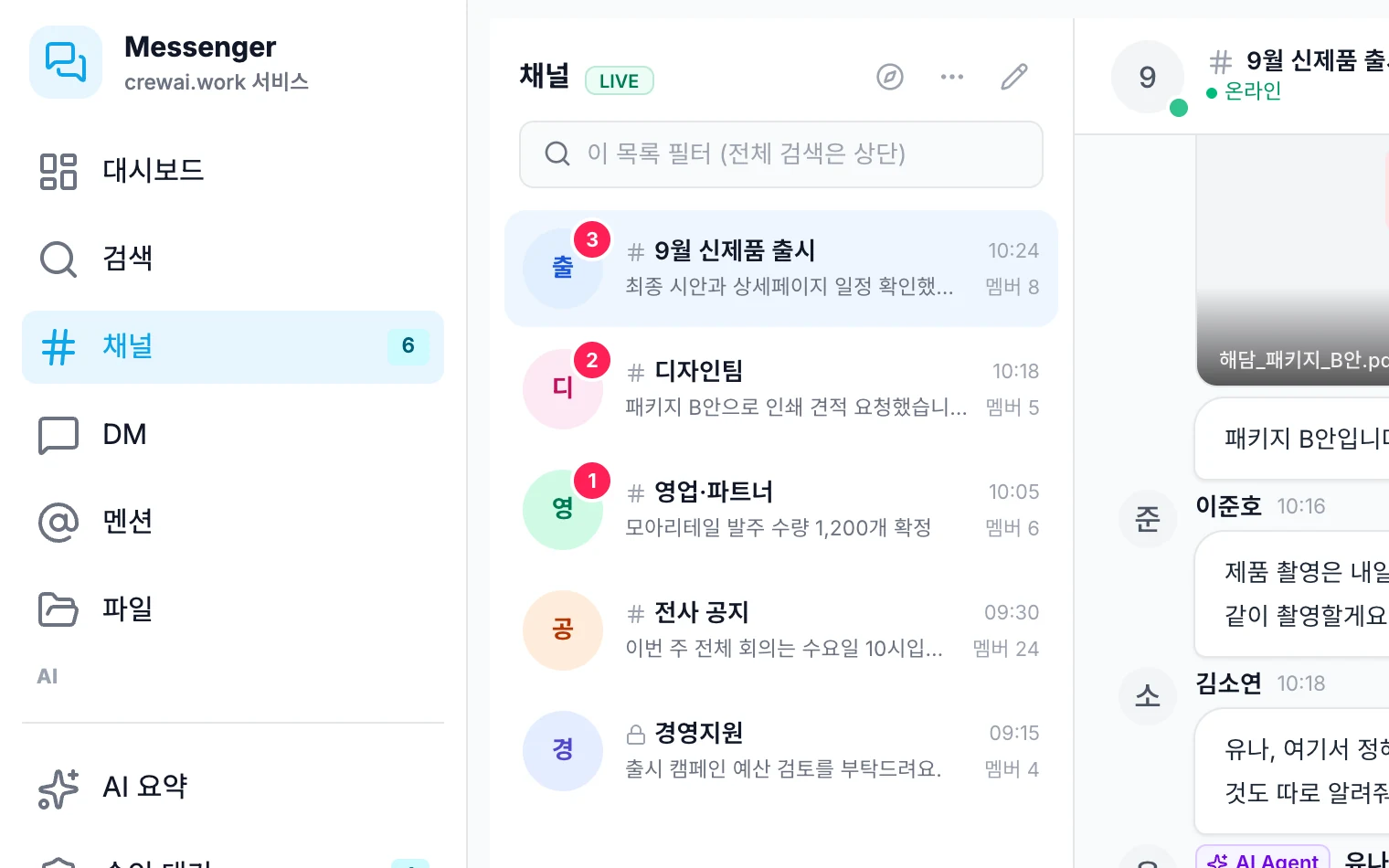
検索・まとめて表示・承認待ち
検索、ファイル、自分宛てのメンション、承認待ちを左のメニューからすぐに開けます。過去の会話を最初からさかのぼらずに、必要なものだけを探せます。自分が確認すべき承認案件も、メッセンジャーの中で見落としません。
- メッセージ検索
- ファイル・メンションのまとめて表示
- 承認待ちの一覧
業務カードと共通の共有画面
タスク・ノート・会議・決裁・連絡先を会話にカードで投稿します。すべてのサービスが同じ共有画面を使うため、どこから共有しても同じ形のカードが届きます。カードを押すと元の画面に移動します。
- タスク・ノート・会議・決裁・連絡先のカード
- サービス共通の共有画面
- カードから元の画面へ移動
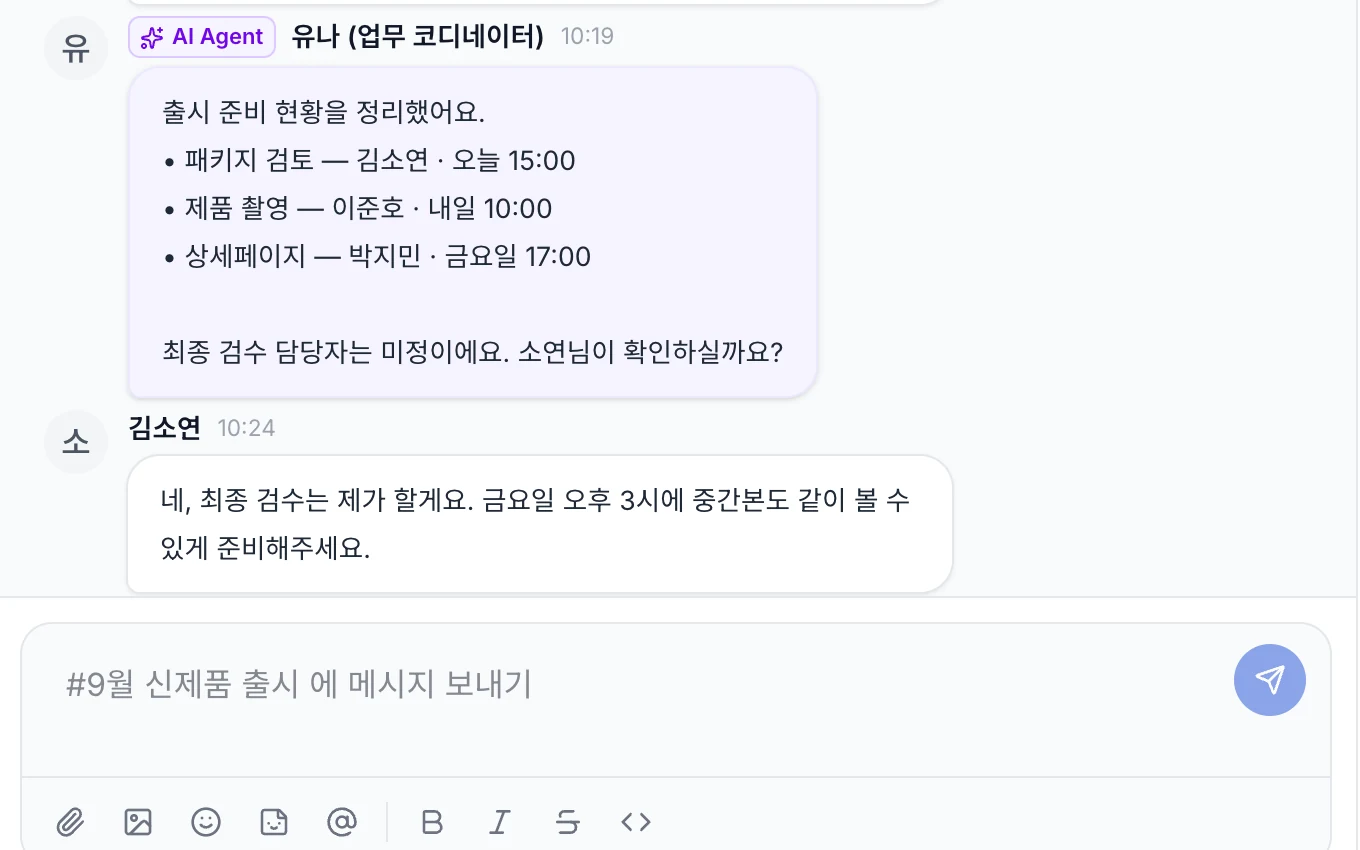
チャンネルのメンバーとして働くAI Crew
AI Crewをチャンネルに入れると、チームのメンバーのように依頼を受けます。任された仕事を処理したあと、結論と人が確認すべき点を同じ会話に残します。誰が何を任せ、どんな回答が出たかをチーム全員で確認できます。
- チャンネルでメンションして依頼
- 結論と確認すべき点を会話に記録
- 任せた人の権限の範囲内でのみ作業
AI Crewとの1対1の会話
AI Crewとの1対1の会話は、AI Crewのコマンド画面と同じ記録です。どのサービスで任せた仕事でも、メッセンジャーで続けて質問し、報告を受けられます。新しい報告はリアルタイムの通知とバッジでお知らせします。
- AI Crewのコマンド画面と同じ会話記録
- それまでの会話の流れを引き継いで会話
- リアルタイムの通知・バッジ
AI Crewと人の役割
- チャンネルで受けた依頼を処理し、結果を会話に残します
- 投稿されたファイルや過去の会話を探して要約します
- 人が確認すべき点を別に示します
- 人の判断が必要な仕事は確認カードで提示します
- どのチャンネルにどのAI Crewを入れるかを決めます
- AI Crewの結果を採用するか、何を直すかを決めます
- 外部への送信と外部への共有を確認します
- 決裁の承認・差し戻しは決裁者が自ら行います
AI Crewと働く場面
例:架空の会社「株式会社オンダムリビング」が、秋の新製品「オンダムのマグセット」の発売を準備する場面です。
購買のチームリーダーが「オンダムマグ発売」チャンネルで購買担当のAI Crewをメンションし、チャンネルに投稿されたOEM工場の見積3件の比較を任せます。
AI Crewが見積ファイルの単価・最小発注数量・納期を比較して整理し、工場に改めて問い合わせるべき項目を別に書き出して、同じ会話に残します。
購買担当者がスレッドで確認項目に答え、チームメンバーと意見をまとめて工場を1社選びます。判断の過程がそのまま会話に残ります。
購買担当者が電子決裁で起案して申請し、決裁カードをチャンネルに共有します。購買のチームリーダーはカードを押して決裁画面を開き、自ら承認します。
ほかのサービスとのつながり
管理者とセキュリティ
- 一度ログインすれば、すべてのサービスを同じ組織・権限で使えます。管理者はロールごとに使えるサービスを決め、必要な人にだけ例外を設けます。
- AI Crewは、任せた人の権限の範囲内でのみ資料を見て仕事をします。
- 外部への送信・外部への共有・削除・決裁は、人の確認を経るか、人だけが行えます。管理者はこの確認ルールをより厳しくすることはできますが、緩めることはできません。
- AI Crewが行ったことは処理記録として残ります。
- メッセンジャーのトークルームは、AI Crewの記憶の情報源の1つです。記憶は会社ごとに分けられ、記憶タブで確認して外すことができます。外した記憶は30日以内であれば元に戻せます。
よくある質問
AI Crewはチャンネルのすべての会話を見ますか?
AI Crewは、任せた人の権限の範囲内でのみ会話と資料を見ます。メッセンジャーの会話から記憶した内容は記憶タブで確認して取り除くことができ、取り除いた記憶は30日以内なら元に戻せます。
AI Crewをチャンネルに入れるには、別に費用がかかりますか?
AI Crewの料金は、会社ごとに見積もりと相談を経てご案内します。導入相談(contact@crewon.ai)で、使いたい業務の範囲を一緒に決めます。
メッセンジャーで決裁を承認できますか?
決裁カードと承認待ちの一覧がメッセンジャーに表示され、押すと決裁画面が開きます。承認は決裁者が決裁画面で自ら行い、AI Crewは決裁できません。
一度に送れるファイルの数は決まっていますか?
1つのメッセージで30個まで送れます。ファイルをドラッグ&ドロップするか貼り付けて、すぐにアップロードします。
複数の会社に所属する人もチャンネルに参加できますか?
参加できます。複数の会社に所属するメンバーは会社ごとにその会社のチャンネルに入り、会社ごとのデータは互いに分けられています。
AI Crewが確認なしに社外へメッセージを送ることはありますか?
送りません。社外への送信と共有は、人が確認したあとにのみ行われます。
あわせて読みたいページ
11月のクローズドベータで、AI Crewと一緒に始めます。